Das Archiv: Bereits versendete Mailings archivieren
Mailings, die Sie bereits versendet haben und aus ihrer Mailingübersicht entfernen möchten, können Sie in Ihrem rapidmail Konto ganz einfach ins Archiv verschieben. In diesem Artikel zeigen wir Ihnen, wie das funktioniert.
❗Hinweis:
Sie können nur Mailings, die Sie bereits versendet haben, ins Archiv verschieben. Aus rechtlichen Gründen ist das Verschieben in den Papierkorb bzw. die Löschung von bereits versendeten Mailings nicht möglich.
Für Mailing-Entwürfe besteht aber die Option, sie in einen anderen Ordner oder in den Papierkorb zu verschieben.
In diesem Artikel:
Wie verschiebe ich ein Mailing in das Archiv?
Um ein bereits versendetes Mailing aus Ihrer Mailingübersicht zu entfernen, können Sie es entweder in einen Ihrer angelegten Ordner verschieben oder es archivieren.
In Ihrer Mailingübersicht finden Sie links eine Übersicht Ihrer Mailing-Ordner. Im oberen Bereich finden Sie neben dem allgemeinen Übersichts-Ordner und dem Papierkorb auch das Archiv.
Sie können Ihre versendeten Mailings einfach per Drag & Drop in den Archiv-Ordner verschieben. Alternativ klicken Sie beim gewünschten Mailing auf den Button Optionen und anschließen auf den Menüpunkt Ins Archiv verschieben.
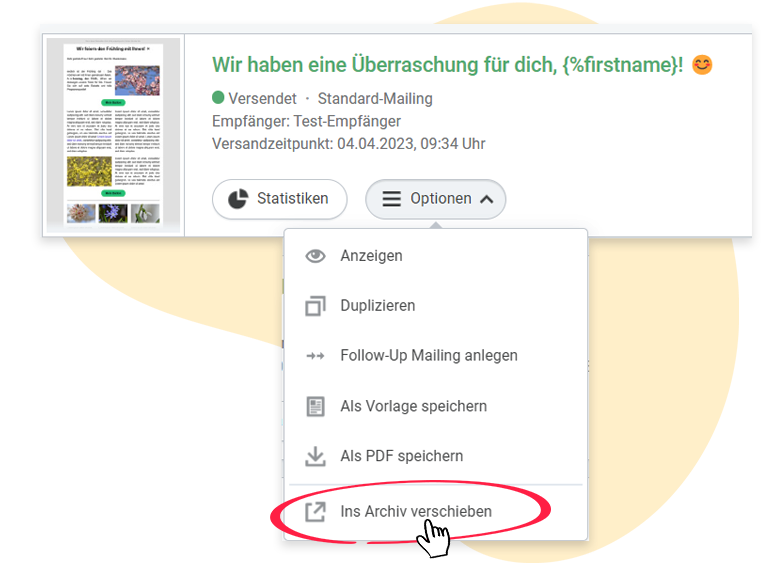
Wurde das Mailing erfolgreich ins Archiv verschoben, wird Ihnen eine entsprechende grüne Bestätigungsmeldung angezeigt.

Ein archiviertes Mailing wiederherstellen
Ihre archivierten Mailings können Sie jederzeit aus dem Archiv zurück in Ihre Mailingübersicht holen. Der Prozess funktioniert nach demselben Schema: Entweder ziehen Sie das Mailing per Drag and Drop aus dem Archiv zurück in Ihre Mailingübersicht, oder Sie klicken beim entsprechenden Mailing auf den Button Optionen > Aus Archiv rausholen.
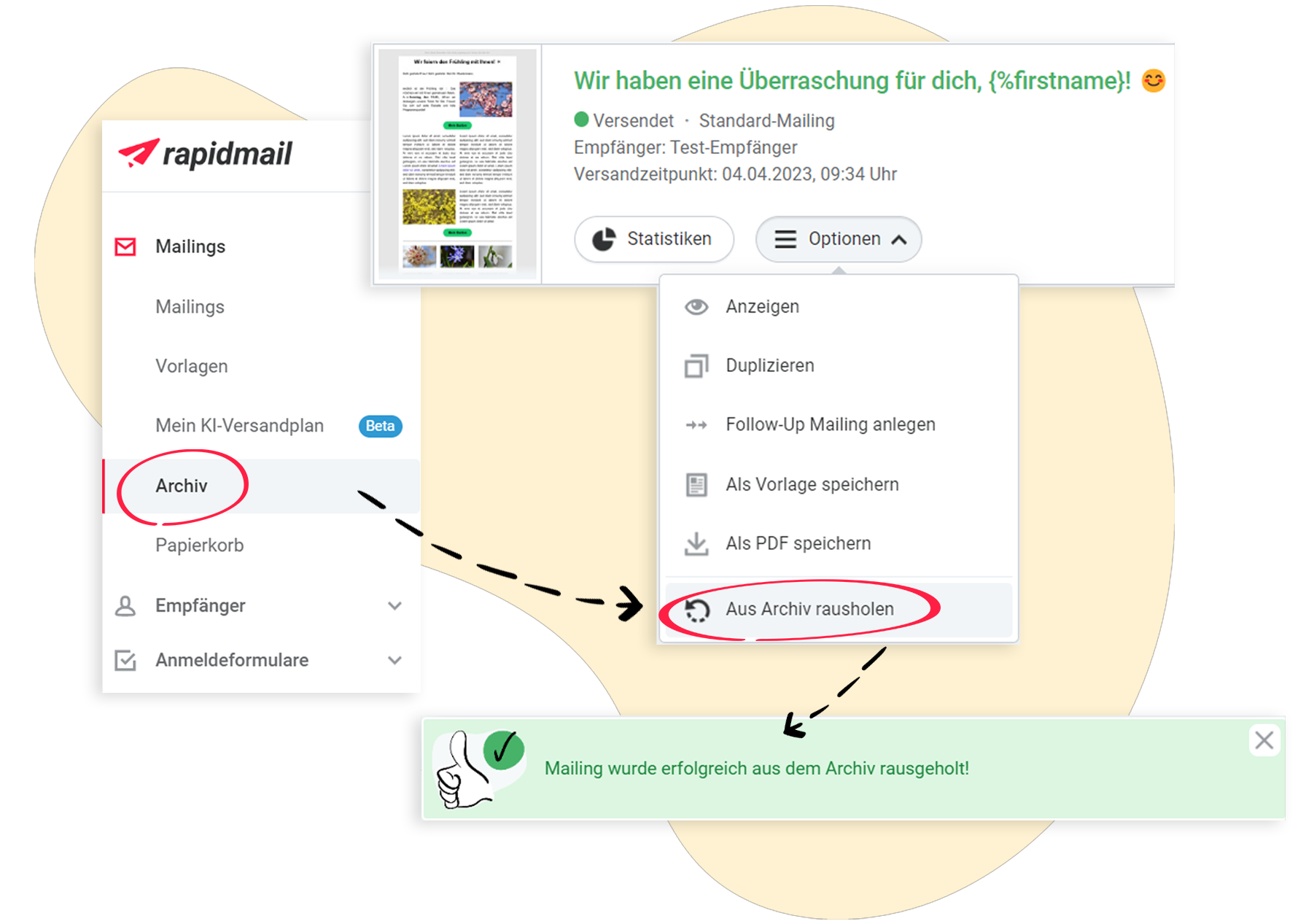
Auch hier erhalten Sie eine entsprechende grüne Bestätigungsmeldung. Das Mailing ist anschließend wieder in Ihrer Mailingübersicht sichtbar.