Mailing-Ordner in Ihrer Übersicht nutzen: So funktioniert's
Insbesondere, wenn Sie viele Mailings versenden, kann es in Ihrer Mailing-Übersicht auch mal chaotisch werden. Damit Sie keine Schwierigkeiten dabei bekommen, den Überblick zu behalten, möchten wir Ihnen in diesem Artikel zeigen, wie Sie eine eigene Ordnerstruktur für Ihre Mailings in rapidmail anlegen können.
Übersicht
1. Was bringt es mir, Ordner anzulegen?
Indem Sie Ordner in Ihrer Mailing-Übersicht anlegen, wird es leichter, den Überblick zu bewahren. Die Art und Weise der Strukturierung ist dabei natürlich Ihnen überlassen: Legen Sie beispielsweise ...
- … Ordner für Mailings an unterschiedliche Zielgruppen an (Neukunden, Bestandskunden, Leads)
- … Ordner pro Kampagne an (Ostern, Black Friday, Weihnachten, …)
- … Ordner für interne und externe Mailings an (Mitarbeiter-Newsletter, Newsletter an Kund:innen)
- … oder sonstige Ordner, die zu Ihren Bedürfnissen passen!
Ein Limit gibt es hierbei nicht: Sie können beliebig viele Ordner anlegen.
2. Wie lege ich einen Ordner an?
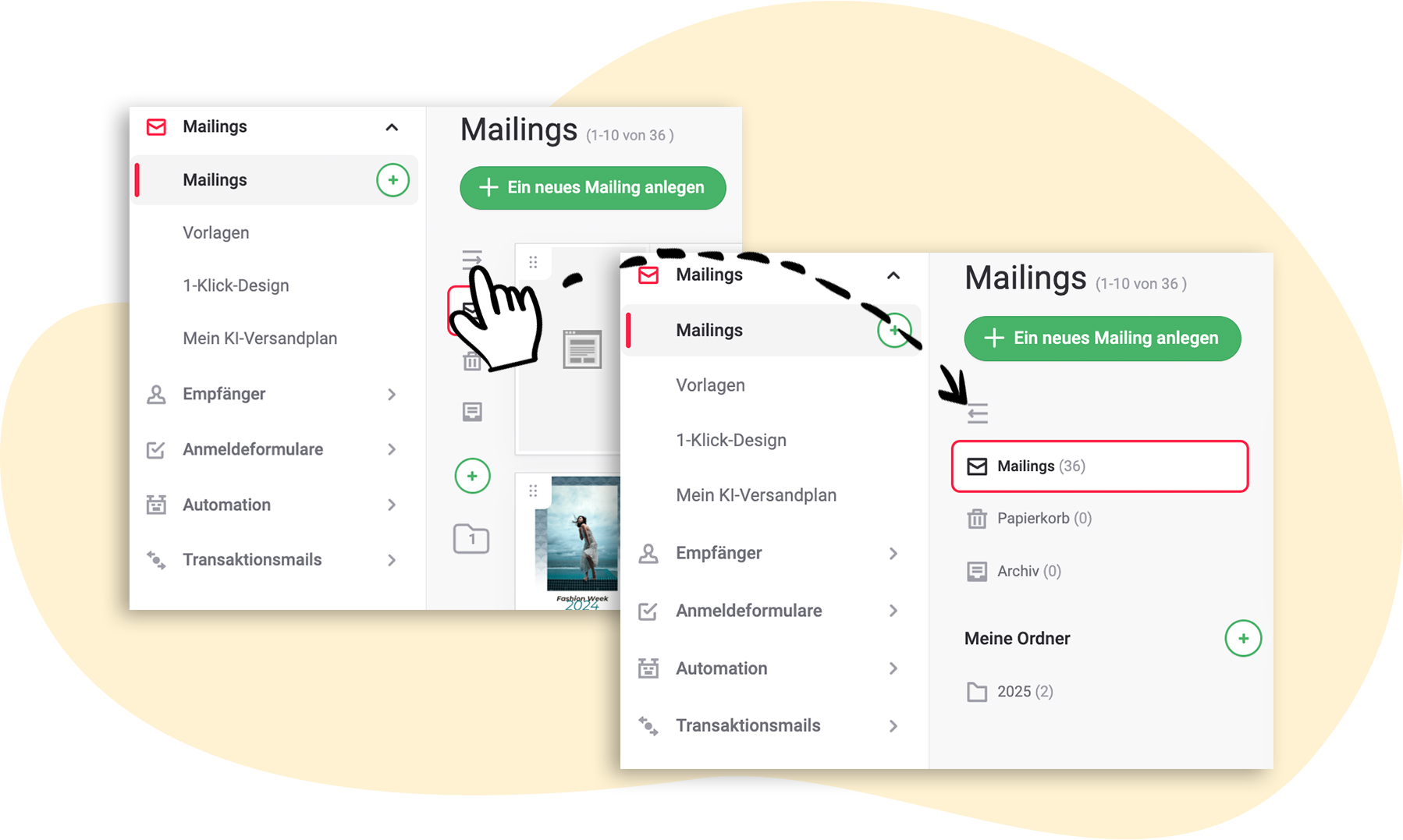
Rufen Sie zunächst Ihre Mailing-Übersicht auf, indem Sie in der linken Navigation auf Mailings > Mailings klicken.
Auf der linken Seite finden Sie eine eingeklappte Liste. Per Klick auf das Listen-Symbol können Sie diese aufklappen und gelangen zur Übersicht Ihrer Ordner. Dort finden Sie auch das Archiv und den Papierkorb.
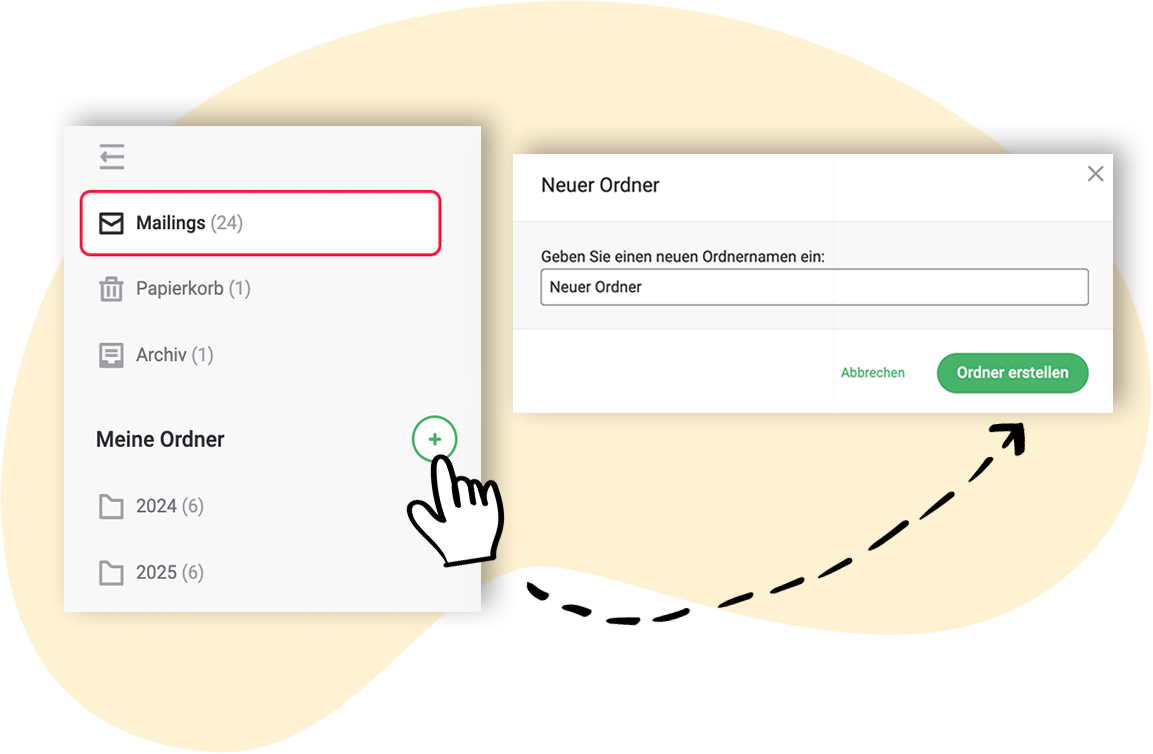
Klicken Sie nun auf das grüne Plus-Symbol, um einen neuen Ordner anzulegen. Vergeben Sie einen Ordner-Namen und klicken Sie auf den Button Ordner erstellen.
💡 Gut zu wissen
Die bisherigen Ordner Archiv und Papierkorb bleiben wie gehabt erhalten und alle Mailings, die Sie in der Vergangenheit hier einsortiert haben, finden Sie weiterhin dort.
Den Namen Ihres Ordners können Sie auch nachträglich noch bearbeiten. Klicken Sie hierfür auf die drei Punkte neben dem entsprechenden Ordner und vergeben Sie einen neuen Namen.
3. Wie sortiere ich meine Mailings in einen Ordner ein?
Sie können die gewünschten Mailings ganz einfach per Drag & Drop in den entsprechenden Ordner ziehen.
Alternativ können Sie das Mailing auch verschieben, indem Sie unter dem Mailing auf Optionen klicken und die Funktion In Ordner verschieben auswählen. Es öffnet sich ein Pop-up-Fenster, in dem Sie den gewünschten Ordner auswählen können.
⚠️ Achtung:
In Ihre selbst angelegten Ordner können Sie alle Mailings verschieben, egal ob es sich um einen Entwurf oder um ein bereits versendetes Mailing handelt. Ins Archiv können Sie nur Ihre bereits versendeten Mailings verschieben. In den Papierkorb können Sie nur Mailing-Entwürfe, also noch nicht nicht versendete Mailings, verschieben.
4) Was passiert, wenn ich einen Ordner lösche?
Wenn Sie einen Ordner löschen möchten, klicken Sie auf die drei Punkte neben dem entsprechenden Ordner und wählen Sie die Option Löschen.
Es wird nur die Ordnerstruktur gelöscht. Die im Ordner enthaltenen Mailings bleiben erhalten und werden Ihnen nach dem Löschen wieder im Ordner Mailings, also in der ganz normalen Übersicht, angezeigt.