Interne Titel für Ihre Mailings vergeben: So funktioniert’s
Wenn Sie hin und wieder Newsletter zu ähnlichen Themen versenden oder mit wiederkehrenden Aktionen arbeiten, wird es manchmal herausfordernd, den Überblick zu behalten. Mit rapidmail haben Sie die Möglichkeit, interne Mailing-Titel zu vergeben, damit Ihre Mailing-Übersicht schön aufgeräumt bleibt. Wir zeigen Ihnen, wie das funktioniert.
1. Was sind interne Mailing-Titel?
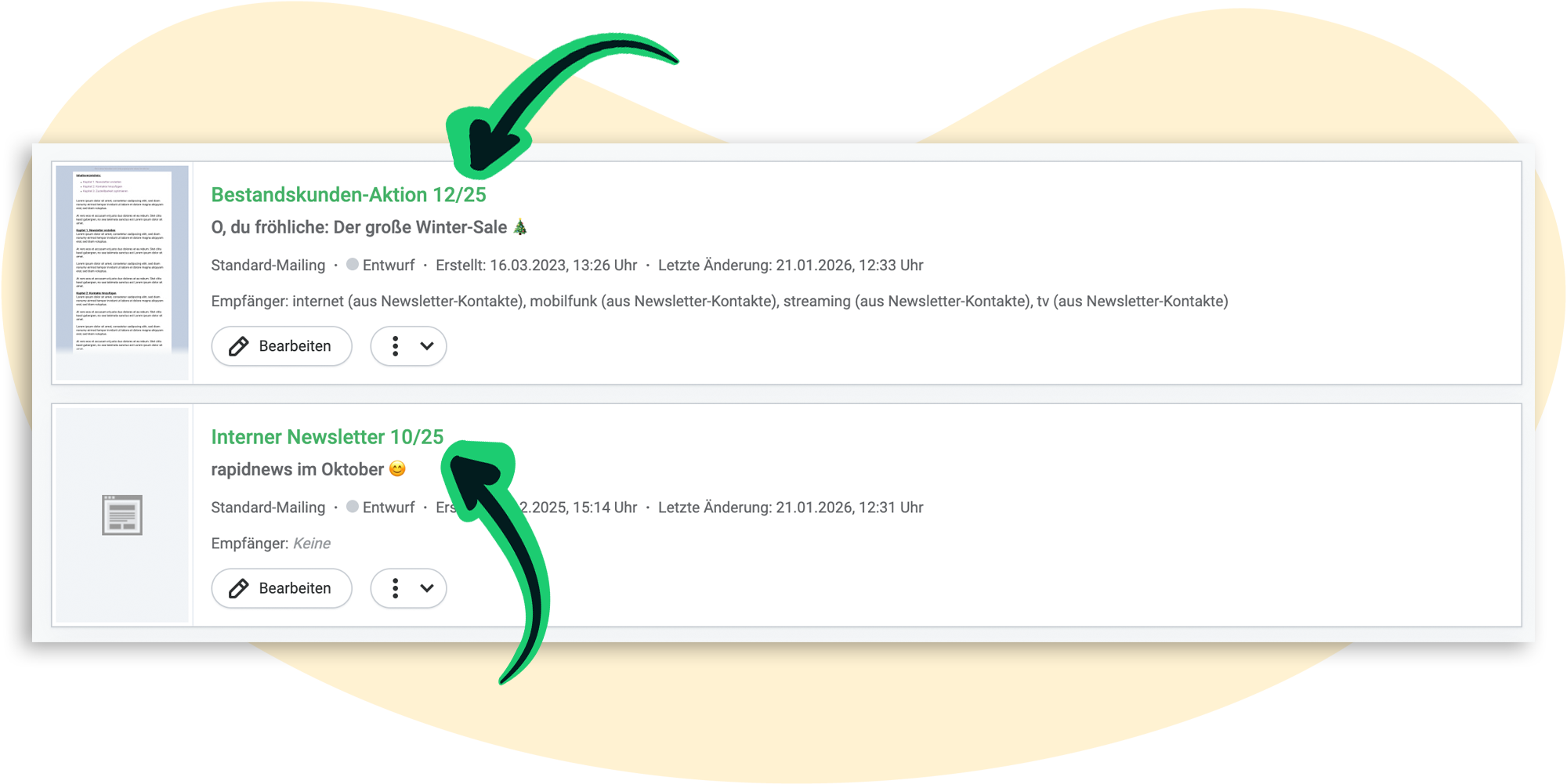
Interne Mailing-Titel unterstützen Sie dabei, Ordnung in Ihre Mailing-Übersicht zu bringen. In der Vergangenheit wurde an dieser Stelle die Betreffzeile eines Mailing-Entwurfs bzw. des versendeten Mailings übernommen. Das konnte für Chaos in der Übersicht sorgen, insbesondere dann, wenn Sie z. B. Newsletter zu ähnlichen Themen oder wiederkehrende Kampagnen versendet haben.
Deswegen haben Sie nun die Möglichkeit, interne Titel für Ihre Mailings anzulegen, mit denen Sie alle Mailings ganz eindeutig zuordenbar machen.
💡 Gut zu wissen:
Der Titel wird ausschließlich zu internen Zwecken in Ihrem rapidmail Konto gespeichert und angezeigt, Ihre Empfänger:innen sehen ihn beim Erhalt Ihres Mailings (im Gegensatz zur Betreffzeile) nicht.
2. Was bringt mir das?
Dank der internen Mailing-Titel können Sie ...
- ... Mailings in der Übersicht und in Ihren Ordnern einfacher auseinanderhalten bzw. schneller wiederfinden.
- ... in der Mailing-Statistik auf einen Blick erkennen, zu welchem Newsletter Ihnen gerade Daten angezeigt werden.
- ... auch bei identischen Betreffzeilen den Überblick behalten.
3. Und wie funktioniert's?
Wenn Sie ein neues Mailing anlegen bzw. einen Entwurf bearbeiten, gelangen Sie im ersten Schritt auf eine Übersichtsseite, auf der Sie allgemeine Angaben machen und Einstellungen vornehmen – z. B. wählen Sie hier die Empfängerliste aus, legen Ihr Absenderprofil an und formulieren Ihre Betreffzeile.
Ganz oben auf dieser Seite legen Sie den internen Namen Ihres Mailings fest. Per Default wird hier die Art Ihres Mailings (Standard-Mailing oder Follow-up-Mailing) sowie das Datum und die Uhrzeit, zu denen Sie das Mailing anlegen, hinterlegt. Ein Beispiel: "Standard-Mailing 21.08.2025 11:32"
Den Titel können Sie nach Belieben anpassen, z. B. “Bestandskunden-Aktion 12/25” oder “Ostern Marketing-Aktion Berlin”. Per Klick auf den grünen "Weiter"-Button wird er automatisch gespeichert.
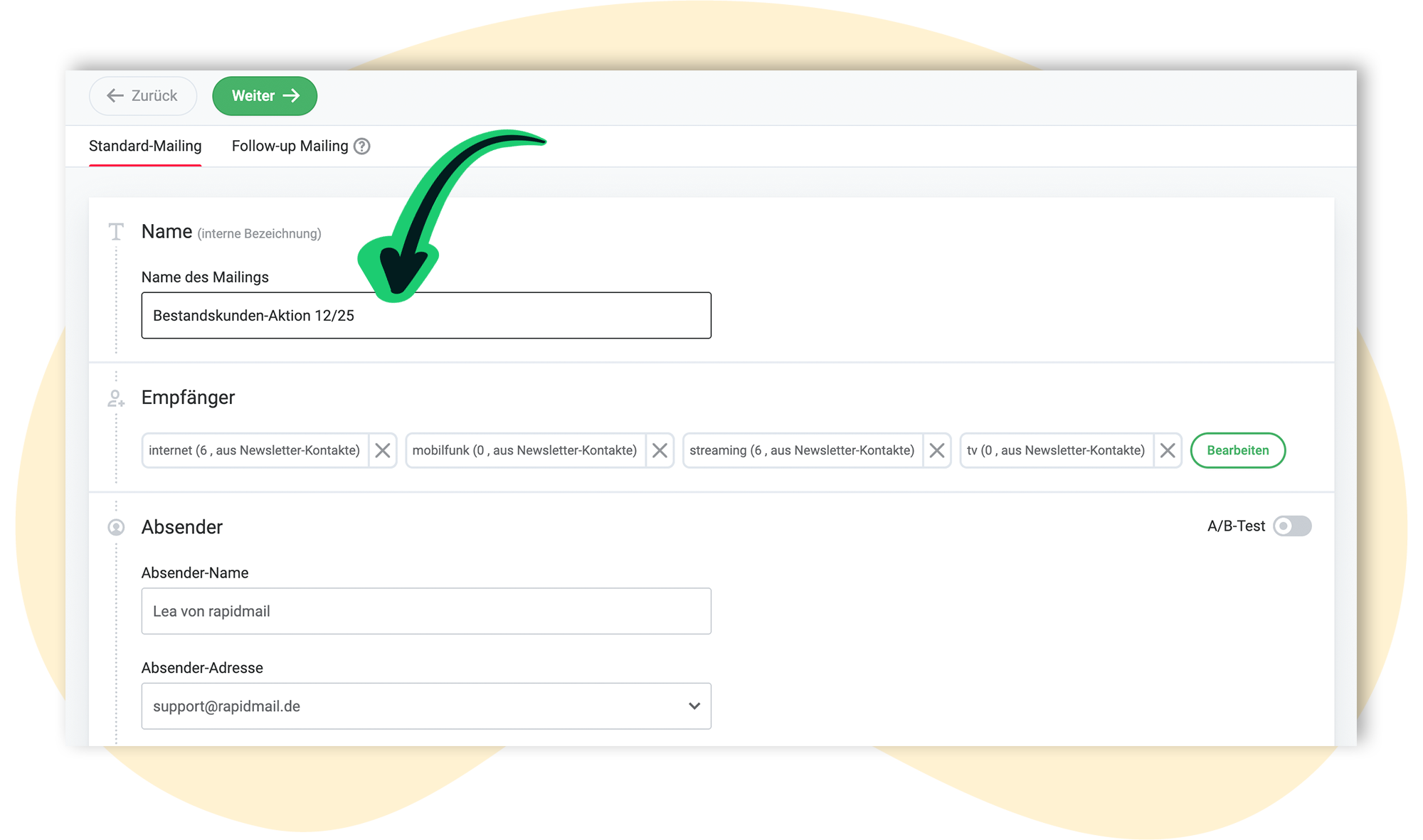
Den Titel können Sie vor dem Versand jederzeit anpassen. Klicken Sie in der Übersicht einfach auf das entsprechende Mailing, um auf der Übersichtsseite zu landen. Wenn Sie Ihr Mailing bereits versendet haben, kann der Titel jedoch nicht mehr angepasst werden.
💡 Gut zu wissen
Bei den Mailings, die Sie bereits vor der Einführung dieser Funktion verschickt haben, wird anstelle eines Titels die Betreffzeile Ihres versendeten Mailings angezeigt.